 El Tablero
Primeros pasos
Guía para el administrador de una congregación nueva.
Antes de empezar
- Instala la app. En iPhone, iPad y Mac, desde la App Store. En otra computadora o en Android, entra a app.eltablero.org.
- Entra. Escribe el nombre de la congregación tal como te lo mandé, tu nombre y la contraseña temporal.
- Cambia la contraseña en Ajustes › Cambiar contraseña.
Al entrar verás en Inicio la tarjeta Primeros pasos; también está en Ajustes. Tiene los mismos pasos de esta página: al tocar uno, te lleva a la pantalla donde se hace, y cada paso se marca solo cuando ya está hecho.
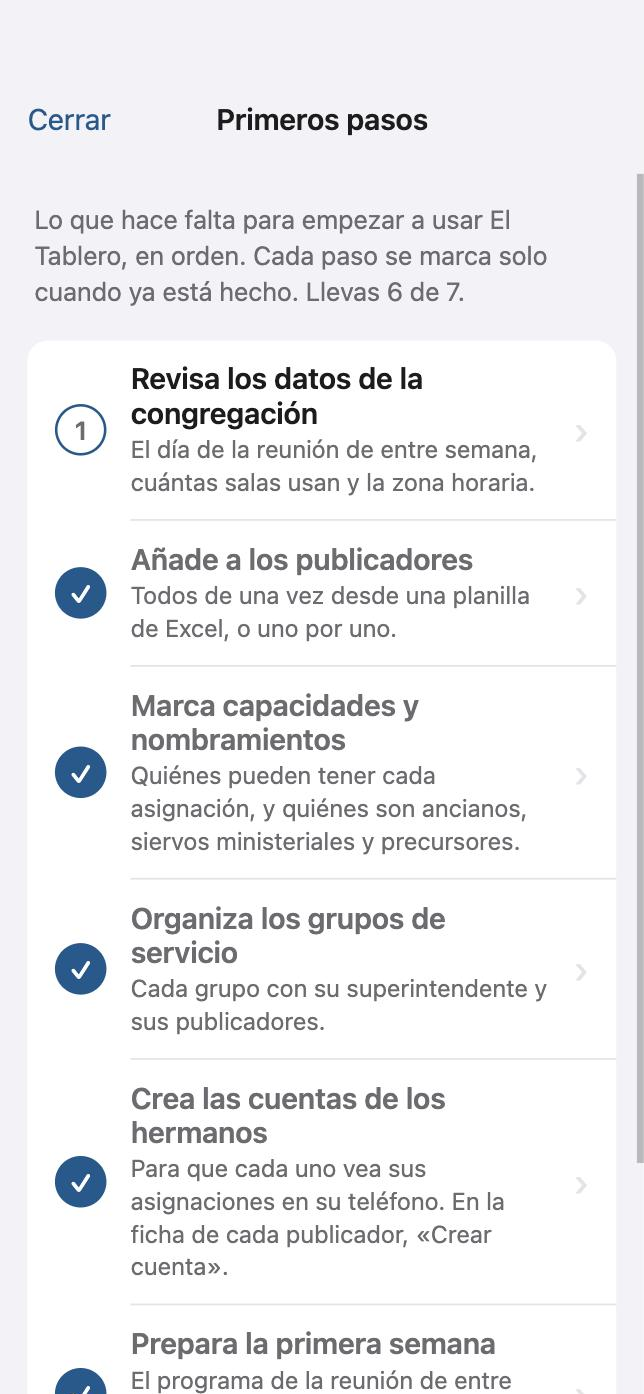
Los pasos
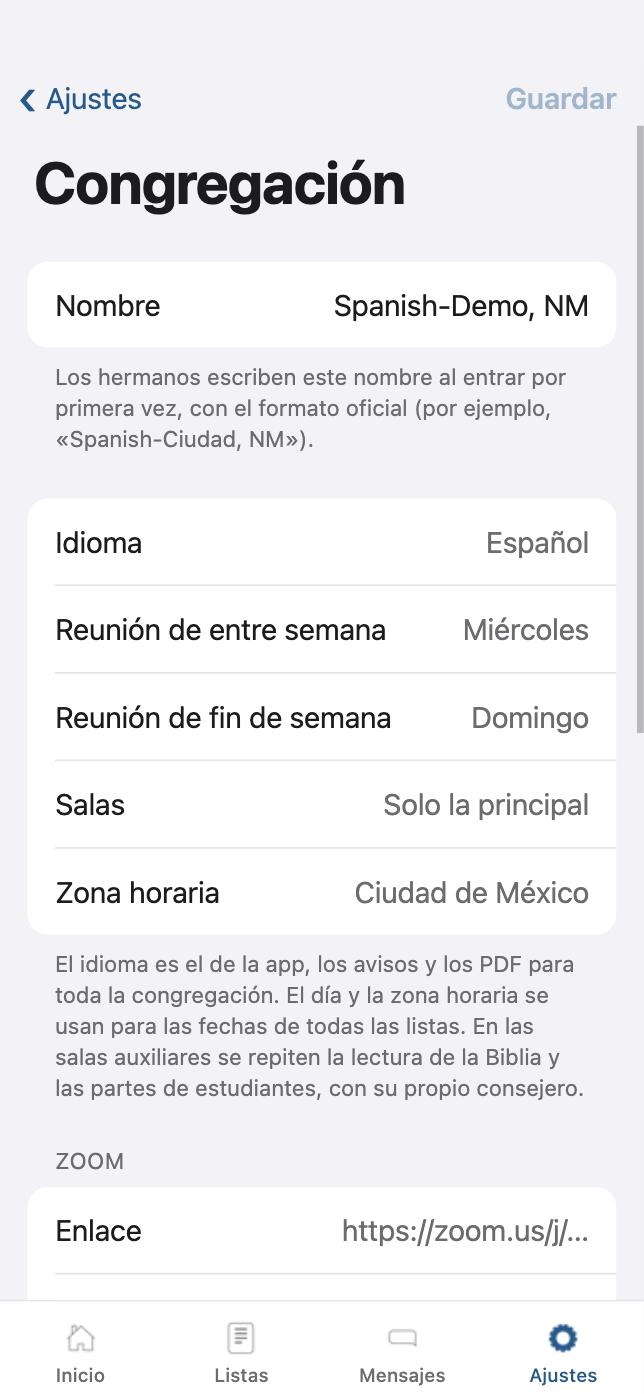
Revisa los datos de la congregación
En Ajustes › Congregación: el día de las reuniones de entre semana y del fin de semana, cuántas salas usan y la zona horaria.
El nombre de la congregación es el que escriben todos al entrar por primera vez.
Añade a los publicadores
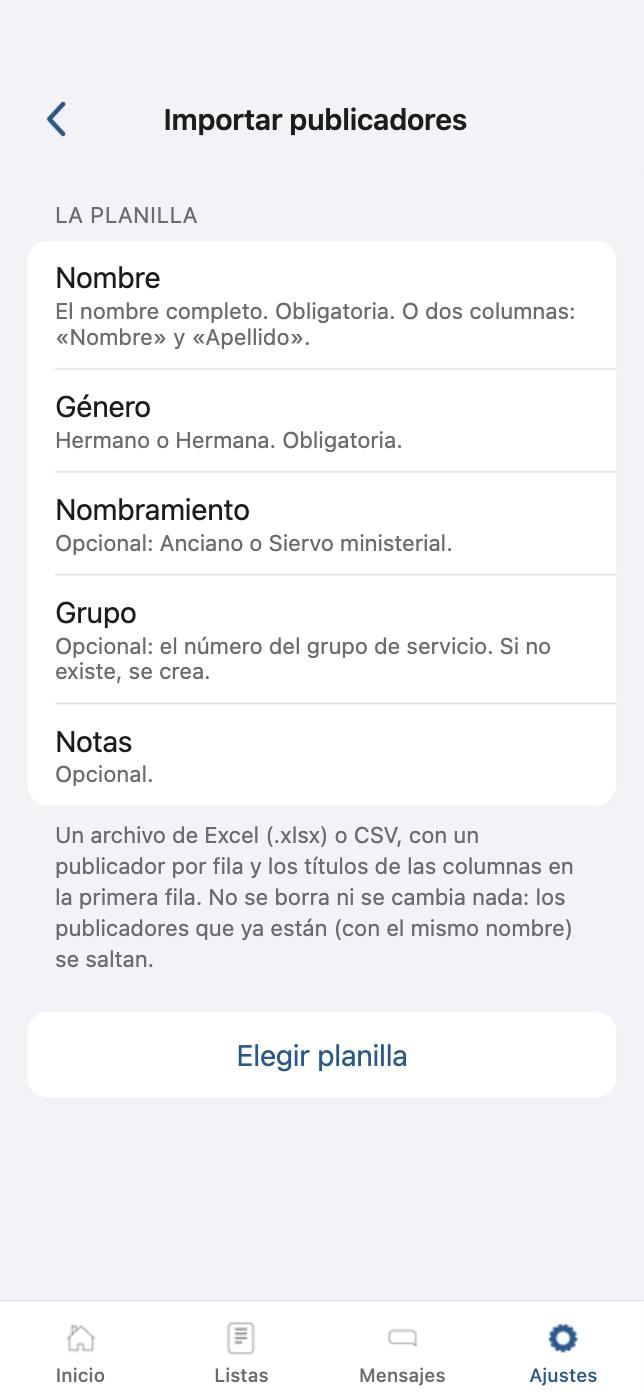
Todos de una vez en Ajustes › Publicadores › Nuevo publicador › Importar de una planilla, con un archivo de Excel (.xlsx) o CSV: un publicador por fila y los títulos de las columnas en la primera fila.
Columnas: Nombre (o «Nombre» y «Apellido»), Género (Hermano o Hermana) y, si quieres, Nombramiento (Anciano o Siervo ministerial), Grupo (el número del grupo de servicio) y Notas.
No se borra ni se cambia nada: los que ya están se saltan. También puedes añadirlos uno por uno, en la misma pantalla de «Nuevo publicador».
Marca capacidades y nombramientos
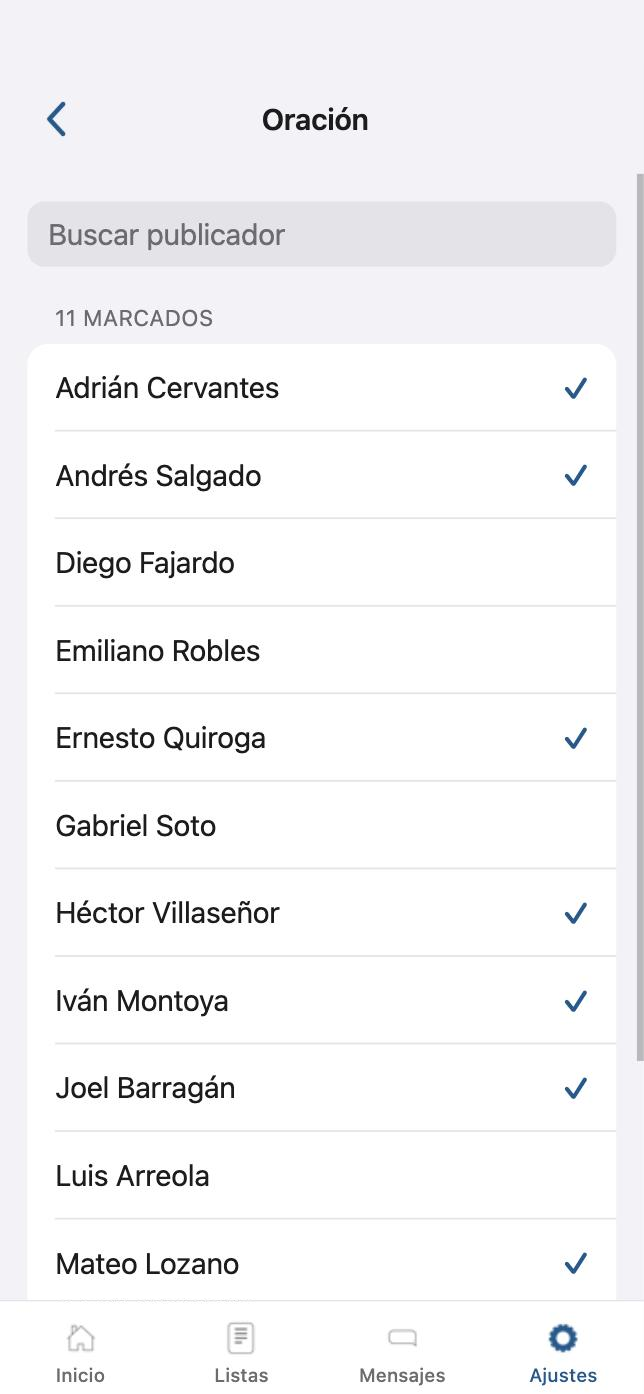
Quiénes pueden tener cada asignación (presidir, orar, lectura de la Biblia, acomodadores, audio…), y quiénes son ancianos, siervos ministeriales y precursores.
Lo más rápido es Ajustes › Publicadores › Marcar por lista: eliges una capacidad y marcas a todos los que la tienen. También se puede hacer en la ficha de cada publicador.
Organiza los grupos de servicio
En Ajustes › Congregación, cada grupo con su superintendente y sus publicadores. Si la planilla traía la columna «Grupo», ya están creados.
Crea las cuentas de los hermanos
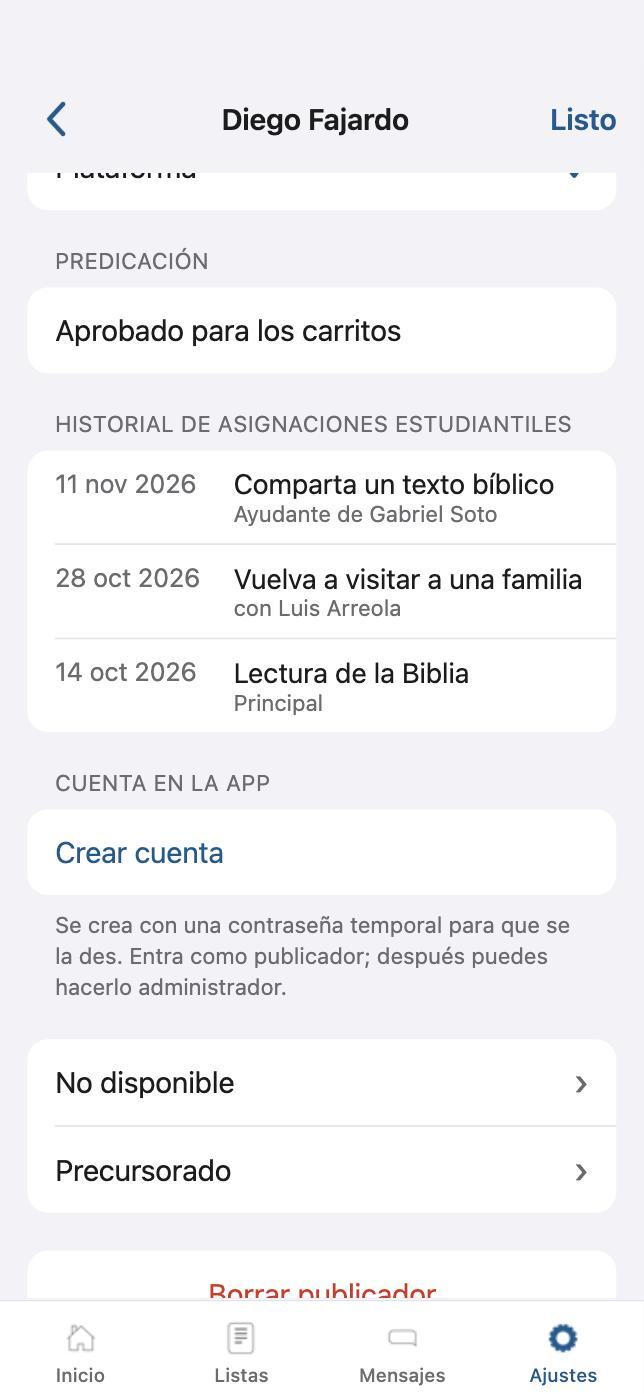
Para que cada uno vea sus asignaciones en su teléfono. En la ficha de cada publicador, toca Crear cuenta.
La app te da una contraseña temporal y el botón Compartir, con un mensaje listo para mandar: su nombre, su contraseña y el enlace para instalar la app.
Prepara la primera semana
En la pestaña Entre semana, toca Editar y luego Nueva semana: escribe el programa y la asignación automática propone a quién le toca cada parte. Puedes cambiar lo que quieras.
La congregación no ve nada hasta que lo publicas: Publicar estudiantes y Publicar otras partes. Al publicar, a cada uno le llega el aviso de su asignación.
Añade los territoriosOpcional
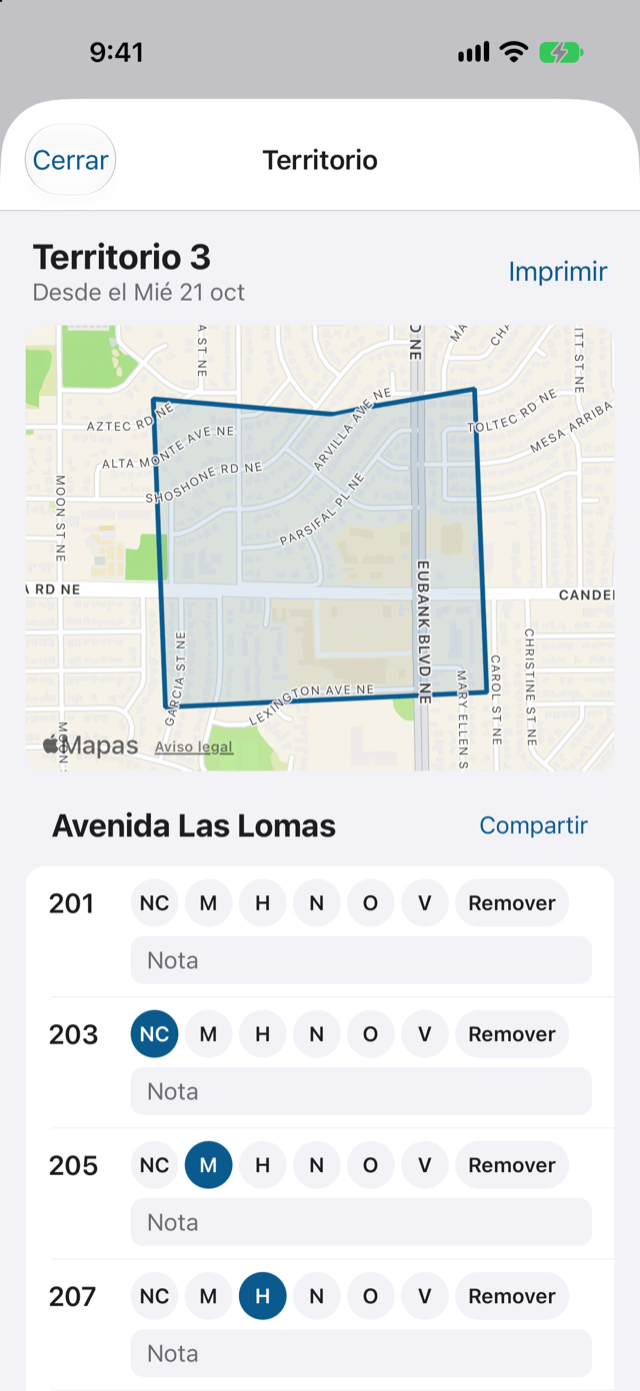
En Ajustes › Territorios, uno por uno o todos desde una planilla, con sus direcciones.
Después
- Las demás listas (Fin de semana, Apoyo, Carritos y Limpieza) se preparan igual: Editar, hacer los cambios y Publicar.
- Cualquier administrador puede restablecer la contraseña de un hermano desde su ficha, si la olvida.
Si te atoras en algún paso, escríbeme a info@eltablero.org. Con gusto te ayudo.